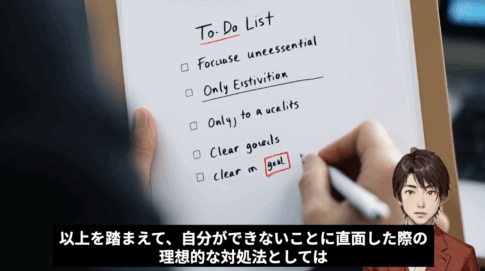
会議室のホワイトボード。講師が図を描きながら説明する様子を撮影した動画――誰もが一度は見たことがあるでしょう。シンプルでありながら、驚くほど効果的な教育手法です。視聴者は、「描かれていく過程」を目で追うことで、自然と集中力が高まり、内容が頭に入りやすくなります。
しかし、このスタイルの動画を作るには、従来なら高度なイラストスキル、アニメーション技術、そして膨大な時間が必要でした。プロのアニメーターを雇えば、1分の動画に数万円から数十万円のコストがかかります。
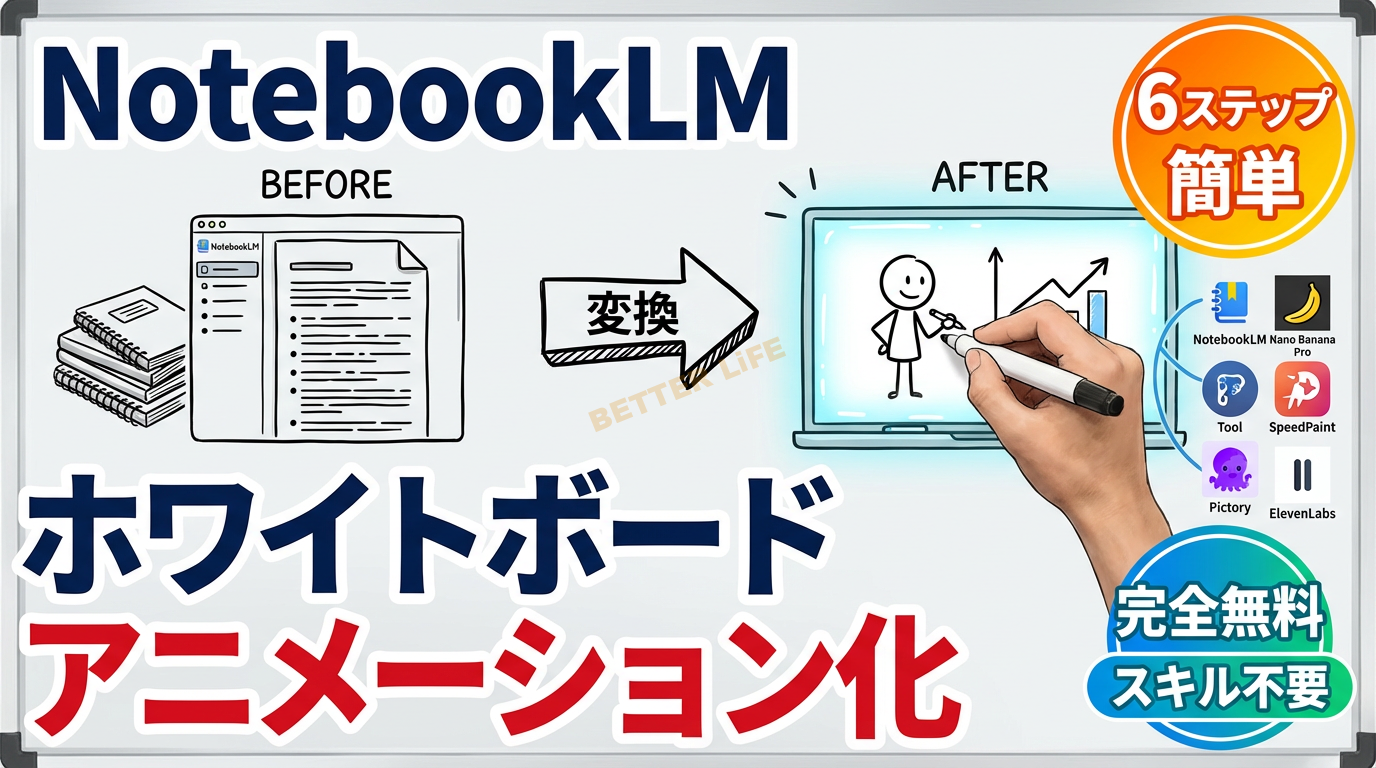
本記事では、AI ツールを組み合わせることで、誰でもプロフェッショナルな手描き風ホワイトボードアニメーションを作成できる、革新的なワークフローをご紹介します。必要なのは、伝えたい内容の台本だけ――あとは、AI があなたの「デジタルアニメーションスタジオ」として機能してくれます。
ホワイトボードアニメーションの力――なぜこのスタイルが効果的なのか
視覚と聴覚の完璧な融合
人間の脳は、静止画よりも動くものに注目するようにできています。これは、進化の過程で培われた生存本能です。動くものは、獲物かもしれないし、脅威かもしれない――だから、私たちの視覚システムは、動きに対して敏感に反応します。
ホワイトボードアニメーションは、この本能を巧みに利用しています。画面に現れる「手」が、リアルタイムで図や文字を描いていく様子を見ると、視聴者の目は自然とその動きを追います。そして、描かれていく内容を「発見する」ような感覚が生まれ、受動的な視聴ではなく、能動的な学習モードに入るのです。
さらに、ナレーションが加わることで、視覚と聴覚の両方から情報が入力されます。教育心理学では、これを「デュアルコーディング理論」と呼びます――同じ情報を複数の感覚経路から受け取ることで、記憶の定着率が飛躍的に高まるのです。
誰に効果的か
ホワイトボードアニメーションは、以下のような用途で特に強力です:
- 教育コンテンツ:複雑な概念を段階的に説明
- マーケティング動画:製品やサービスの仕組みをシンプルに伝える
- 企業研修:社員向けの手順説明やコンプライアンス教育
- YouTube 解説動画:技術トピックや歴史、科学の解説
- プレゼンテーション:会議やピッチでの説得力向上
しかし、これまでこのスタイルの動画を作るには、イラストレーター、アニメーター、ナレーター、編集者――多くの専門家の協力が必要でした。個人や小規模事業者にとって、これは手の届かない贅沢だったのです。
AI がもたらした革命
2025年現在、状況は一変しました。5つの AI ツールを連携させることで、台本さえあれば、誰でもプロレベルのホワイトボードアニメーションを作成できるようになったのです。
しかも、必要な時間は数時間程度。コストは、多くの場合無料、あるいは低額のサブスクリプションだけ。技術的なスキルは不要。必要なのは、伝えたいメッセージと、このワークフローを理解することだけです。
5つの AI ツール――それぞれの役割と強み
このワークフローで使用する5つのツールを、制作パイプラインの順に紹介します:
1. NotebookLM:知識の整理者
NotebookLM(Google 提供)は、あなたの台本を「理解」し、構造化する AI です。長い文章を入力すると、それを論理的なセクションに分解し、重要なポイントを抽出します。
このワークフローでは、NotebookLM を使って台本を整理し、後の工程で使いやすい形に準備します。また、スライドデッキ生成機能を試すことで、どのビジュアル要素が重要かを把握できます。
2. Google Gemini(Nano Banana Pro):ビジュアルの創造者
Gemini の中でも、最新の画像生成モデル Nano Banana Pro は、このワークフローの核心です。台本を渡すと、その内容を一枚の包括的なインフォグラフィックとして視覚化してくれます。
重要なのは、「手描きスタイル」を指定できること。通常の写実的な画像ではなく、まるで人間がペンで描いたような線画スタイルの画像を生成できます。この手描き感が、次のステップのアニメーション化において、自然な効果を生み出します。
3. SpeedPaint.co:動きの魔術師
SpeedPaint は、静止画像を「描かれていく過程」のアニメーションに変換する専門ツールです。あなたがアップロードした画像を分析し、どの部分をどの順序で「描く」かを自動的に決定します。
そして、画面に現れる「手」が、まるで本当にペンを持っているかのように、線を引き、図形を描き、文字を書いていく――そのすべてを MP4 動画として出力してくれます。
このツールがなければ、各線、各図形を手作業でアニメーション化する必要がありました。何時間、時には何日もかかる作業です。しかし SpeedPaint なら、数分でその魔法が完成します。
4. Eleven Labs:声の演技者
どんなに優れたビジュアルも、ナレーションがなければ半分の効果しか発揮しません。Eleven Labs は、テキストを自然で表現力豊かな音声に変換する AI です。
あなたの台本を入力し、声のスタイル(男性・女性、トーン、速度など)を選択すれば、プロのナレーターが録音したような高品質な音声ファイルが生成されます。
動画の制作者は「自分で録音する方が良い」と正直に述べていますが、時間や機材の制約がある場合、Eleven Labs は非常に優れた代替手段です。
5. Pictory:統合の指揮者
最後に、Pictory がすべてを統合します。台本、アニメーション動画、音声――これら3つの要素を、完璧に同期させた一つの動画作品として完成させるのが Pictory の役割です。
Pictory は、台本のどの部分がいつ語られるかを分析し、その瞬間に対応するビジュアルを表示し、音声と字幕を正確に同期させます。まるで、経験豊富な動画編集者が、あなたの意図を理解して作業してくれるかのようです。
実践ワークフロー――台本から完成動画まで
ステップ1:台本の準備と構造化(NotebookLM)
すべては、あなたの台本から始まります。たとえば、「AI を使ったコンテンツ販売の方法」について説明する動画を作るとしましょう。
まず、伝えたい内容を文章化します。長さは1000〜2000字程度が理想的です。導入、本論、結論という基本構造を持たせましょう。
次に、NotebookLM(https://notebooklm.google.com/)にアクセスし、新しいノートブックを作成します。台本をアップロードするか、コピー&ペーストします。
NotebookLM に「詳細なスライドデッキを作成してください。手描きスタイルで」と指示します。数分後、台本が視覚的に構造化されたスライドが生成されます。
ここで重要なのは、NotebookLM の出力をそのまま使うのではなく、「どのポイントがビジュアル化されるべきか」を確認することです。これが、次のステップでのプロンプト作成に役立ちます。
ステップ2:手描き風インフォグラフィックの生成(Gemini)
次に、Google Gemini(https://gemini.google.com/)にアクセスします。同じ台本をアップロードします。
そして、Nano Banana Pro 機能を起動し、以下のようなプロンプトを入力します:
「この台本の主要なポイントを、16:9 の横長フォーマットで、手描きスタイルのインフォグラフィックとして作成してください。重要なキーワードを含め、視覚的に分かりやすく配置してください。」
数十秒から数分で、美しい手描き風のインフォグラフィックが生成されます。線はまるで人間が引いたように揺らぎがあり、文字は少し不揃いで温かみがあり、全体として「黒板に描かれた図」のような雰囲気があります。
この画像をダウンロードします。これが、あなたの動画の視覚的な核心となります。
**注意点:**無料プランの場合、Nano Banana Pro での生成回数が制限されている場合があります(例:2枚まで無料)。プロンプトを慎重に作成し、一度で満足のいく結果を得ることが重要です。
ステップ3:アニメーション化(SpeedPaint)
ダウンロードした画像を持って、SpeedPaint.co(https://speedpaint.co/)にアクセスします。
画像をアップロードします。すると、設定画面が現れます:
- Sketching Duration(描画時間):アニメーションの長さを設定します。台本の長さに応じて、30秒〜2分程度が一般的です。
- Hand Style(手のスタイル):画面に現れる「手」の見た目を選択できます。リアルな手、シンプルなイラスト調の手など、いくつかの選択肢があります。
設定が完了したら、「Animate」ボタンをクリックします。
ここで、魔法が起こります。SpeedPaint は画像を分析し、どの線がどの順序で描かれるべきかを判断します。そして、画面左側から「手」が現れ、まるで本当にペンを持っているかのように、線を引き始めます。
タイトルが文字一つずつ書かれ、図形が輪郭から塗りつぶされ、矢印が伸びていく――すべてが、人間が描いているかのような自然さで展開します。
数分後、MP4 形式の動画ファイルがダウンロード可能になります。これが、あなたのホワイトボードアニメーションの映像部分です。
ステップ4:ナレーション生成(Eleven Labs)
視覚が完成したら、次は聴覚――つまり、ナレーションです。
Eleven Labs(https://elevenlabs.io/)にアクセスし、台本全体をテキストボックスに貼り付けます。
声のスタイルを選択します。教育的な内容なら、落ち着いた、権威のある声。マーケティング動画なら、エネルギッシュで親しみやすい声――内容に合わせて選びましょう。
速度や感情の表現を微調整することもできます。やや速めに設定すれば、テンポの良い現代的な印象に。ゆっくり設定すれば、じっくり考えさせる深い内容に適します。
生成ボタンをクリックすると、数十秒後に、プロのナレーターが録音したような高品質な音声ファイルが完成します。これをダウンロードします。
ステップ5:統合と最終仕上げ(Pictory)
すべての素材が揃いました。アニメーション動画、音声、そして台本。これらを一つの作品として統合するのが、最後のステップです。
Pictory(https://pictory.ai/)にアクセスし、「Text to Video」を選択します。台本を貼り付けます。
Pictory は台本を分析し、自動的に「シーン」に分割します。各シーンは、台本の段落や文に対応しています。
ここで重要なのが「シーンのリンク」です。デフォルトでは、各シーンが別々のビジュアルを持つように設定されています。しかし、あなたは一つの連続したアニメーション動画を使いたいので、すべてのシーンを「リンク」する必要があります。
次に、SpeedPaint で作成したアニメーション MP4 をアップロードし、すべてのシーンにそれを適用します。こうすることで、台本の最初から最後まで、一つの連続したアニメーションが流れ続けます。
そして、Eleven Labs で生成した音声ファイルをアップロードし、適用します。Pictory は、音声と台本を自動的に同期させ、適切なタイミングで字幕も表示します。
プレビューを確認します。ナレーションが始まると同時に、ホワイトボードに手が現れ、図を描き始めます。ナレーターが重要なポイントを語ると、その瞬間、画面にそのポイントが描かれます。すべてが完璧に同期しています。
満足したら、「Export」をクリックします。数分後、完成した動画がダウンロード可能になります。
プロ級の仕上がりを実現するための7つのコツ
1. アスペクト比の統一性
最初から16:9(横長)で作業を始めることが重要です。途中でアスペクト比を変更すると、画像がトリミングされたり、歪んだりする可能性があります。YouTube、ビジネスプレゼンテーション、ウェブサイト埋め込み――ほとんどの用途で16:9が標準です。
2. プロンプトの精度
Gemini に指示する際、「手描きスタイル」「16:9」「インフォグラフィック」という3つのキーワードは必須です。これらを省略すると、写実的な画像や、アニメーション化に適さない複雑なビジュアルが生成される可能性があります。
3. 台本の長さとアニメーション時間のバランス
ナレーションの長さと、SpeedPaint のアニメーション時間は一致させる必要があります。ナレーションが2分なら、アニメーションも2分程度に設定しましょう。アニメーションが早く終わりすぎると、途中で動きが止まってしまいます。
4. 音声のクオリティ確認
Eleven Labs で生成した音声は、エクスポート前に必ず聞き直しましょう。時折、発音が不自然な単語や、意図しない間が入ることがあります。問題があれば、該当部分だけを再生成するか、音声編集ソフトで修正します。
5. シンプルさの追求
ホワイトボードアニメーションの強みは、そのシンプルさにあります。インフォグラフィックに情報を詰め込みすぎると、視聴者は圧倒されてしまいます。1つの画面に含めるポイントは3〜5個程度に抑えましょう。
6. NotebookLM の代替的活用
動画では、NotebookLM が期待通りの「一枚絵」を生成しなかったことが述べられています。これは、AI ツールの現実です。完璧ではありません。しかし、NotebookLM は台本の構造分析や、複数のアイデアを試すプロトタイピングには依然として有用です。
7. 無料版の制約を理解する
Nano Banana Pro、SpeedPaint、Eleven Labs、Pictory――これらのツールの多くは、無料プランでも基本機能を提供していますが、生成回数や品質に制限があります。本格的に使用する場合は、有料プランへのアップグレードを検討する価値があります。
誰もがアニメーションスタジオを持つ時代
技術の民主化という静かな革命
10年前、ホワイトボードアニメーション動画を作るには、専門の制作会社に依頼するしかありませんでした。見積もりを取り、何度もやり取りし、完成を待ち、そして高額の請求書を受け取る――それが、唯一の道でした。
5年前、After Effects や Doodly のようなソフトウェアが登場し、「自分で作る」選択肢が生まれました。しかし、それには学習曲線がありました。ソフトウェアの使い方を覚え、アニメーションの原理を理解し、何時間もかけて一つの動画を作る――それでも、専門家には及ばない仕上がりでした。
そして今日、AI ツールの統合により、台本を用意するだけで、数時間でプロレベルの動画が完成します。技術的スキルは不要。高額な投資も不要。必要なのは、伝えたいメッセージと、このワークフローを理解することだけです。
これは、技術の民主化です。かつては一握りの専門家だけが持っていた創造の力が、今や誰の手にも届くようになったのです。
このワークフローが開く可能性
個人の教育系 YouTuber は、毎週高品質な解説動画を投稿できるようになります。
中小企業のマーケティング担当者は、自社の製品説明動画を、外注することなく内製できます。
学校の先生は、生徒が理解しやすい教材動画を、週末に自宅で作成できます。
非営利団体は、限られた予算の中で、社会問題を分かりやすく伝える啓発動画を制作できます。
すべての人が、メッセージを持っています。すべての人が、何かを教えたい、説明したい、共有したい何かを持っています。しかし、それを効果的に視覚化し、伝える手段がありませんでした。
このワークフローは、その手段を提供します。
今日からの第一歩
あなたには、伝えたい何かがありますか?専門知識、経験、物語、アイデア――それが何であれ、それはホワイトボードアニメーションになり得ます。
台本を書いてください。わずか1000字でも構いません。あなたが誰かに説明したいこと、教えたいことを、言葉にしてください。
そして、NotebookLM を開いてください。それが、あなたのアニメーションスタジオへの入り口です。
AI は、もはや未来の技術ではありません。それは、今日、あなたの手の中にあるツールです。そして、そのツールを使って何を創造するかは、あなた次第なのです。
参考リンク:
- NotebookLM:https://notebooklm.google.com/
- Google Gemini:https://gemini.google.com/
- SpeedPaint:https://speedpaint.co/
- Eleven Labs:https://elevenlabs.io/
- Pictory:https://pictory.ai/
- 参考動画:AI Whiteboard Animation Tutorial
図解解説

今だけプレゼント中
 29,800円で販売していた、コンテンツ販売で稼ぐ最新情報を学べる教材を【無料】でプレゼントしています🎁
期間限定配布中ですので手に入れてください。