
2025年末、AIツールの世界は目まぐるしい進化を遂げています。ChatGPT、Claude、そしてGoogleのGeminiといった大規模言語モデルが競い合う中で、多くのユーザーが見落としている強力なプラットフォームがあります。それがGoogle AI Studioです。
Google AI Studioは、Googleが提供する統合開発環境であり、Geminiモデルを活用したアプリケーション開発、プロトタイピング、そして実用的なAIツールの構築を、すべてブラウザ上で完結できる革新的なプラットフォームです。しかし、その真の力を引き出せているユーザーは、全体のわずか1%にも満たないと言われています。
本記事では、Google AI Studioの基本から上級テクニックまで、99%のユーザーが知らない活用法を徹底解説します。画面共有機能、ウェブスクレイピング、画像生成、音声合成、そして実践的なワークフローまで、すべてを網羅した完全ガイドとして、ぜひ最後までお読みください。
- 1 Google AI Studioとは何か──基本を押さえる
- 2 ステップ1: 最適なモデルを選択する──知識が差を生む
- 3 ステップ2: 画面共有機能──視覚的コンテキストの革命
- 4 ステップ3: トップ1%が実践する高度な設定とプロンプト技術
- 5 ステップ4: ウェブスクレイピング──情報収集を自動化する
- 6 ステップ5: 画像生成機能──ビジュアルコンテンツの瞬時作成
- 7 ステップ6: AIテキスト読み上げ──音声コンテンツの自動生成
- 8 ステップ7: 実践的ワークフロー──アイデアから実装まで
- 9 ステップ8: バイブコーディング──リアルタイム開発の新常識
- 10 応用事例: Google AI Studioで実現できること
- 11 コミュニティとリソース──学び続けるために
- 12 総括──Google AI Studioが変える働き方と創造性
- 13 図解解説
Google AI Studioとは何か──基本を押さえる
Google AI Studioは、Googleが開発したブラウザベースのAI開発環境です。ChatGPTやClaudeがチャットインターフェースに特化しているのに対し、AI Studioはより開発者向けの機能を備えており、プロンプトの設計、コードの生成と実行、APIの統合、さらにはアプリケーションのデプロイまでを一貫してサポートします。
なぜGoogle AI Studioが特別なのか
AI Studioの最大の特徴は、Geminiモデルへの直接アクセスと開発環境の統合性にあります。多くのAIツールが単純な質問応答に留まる一方、AI Studioでは以下のような高度な作業が可能です。
- リアルタイムのコード生成と実行: プロンプトを入力すると、AIがコードを生成し、その場でプレビューを表示
- 画面共有機能: 自分の画面をAIと共有し、視覚的なコンテキストを基にした指示が可能
- マルチモーダル対応: テキスト、画像、音声、動画など、複数の形式のデータを統合的に処理
- GitHub連携とデプロイ: 作成したコードを直接GitHubにプッシュし、ホスティングサービスへデプロイ
- 無料または低コスト: 基本機能は無料で利用でき、有料プランでも他のサービスより圧倒的にコストパフォーマンスが高い
これらの機能により、AI Studioは単なるチャットボットではなく、開発者とクリエイターのための総合的なAIワークベンチとして機能します。
ステップ1: 最適なモデルを選択する──知識が差を生む
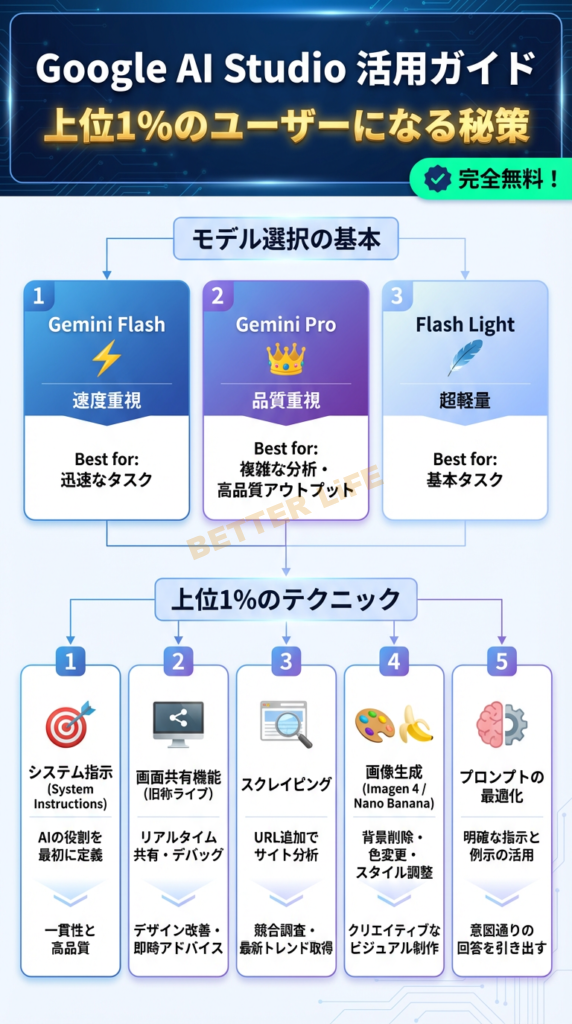
Google AI Studioを使いこなす第一歩は、適切なGeminiモデルを選択することです。Geminiにはいくつかのバリエーションがあり、それぞれ異なる強みと用途を持っています。
Geminiモデルのラインナップと特徴
2025年末時点で利用可能な主なGeminiモデルは以下の通りです。
- Gemini 1.5 Pro: 最も高性能なモデルで、複雑な推論、長文処理、コード生成、マルチモーダルタスクに対応。トークン上限が非常に高く、大規模なドキュメントや複数ファイルを一度に処理できる。
- Gemini 1.5 Flash: Pro版の軽量高速バージョン。応答速度が速く、シンプルなタスクやリアルタイム処理に最適。コストも低い。
- Gemini 2.0 (Preview): 最新の実験的モデル。新機能のテストや最先端の性能を試したいユーザー向け。
- Gemini Nano: エッジデバイス向けの軽量モデル。ブラウザやモバイルアプリに組み込んで使用する。
用途別の最適モデル選択
- 複雑なコード開発やリファクタリング: Gemini 1.5 Pro
- リアルタイムチャットや簡単な質問応答: Gemini 1.5 Flash
- 画像・動画の分析と理解: Gemini 1.5 Pro (マルチモーダル機能)
- 長文ドキュメントの要約や分析: Gemini 1.5 Pro (大規模コンテキストウィンドウ)
- プロトタイピングと迅速なテスト: Gemini 1.5 Flash
多くのユーザーは、デフォルトのモデルをそのまま使用していますが、タスクに応じてモデルを切り替えることで、精度とコストのバランスを最適化できます。これが、上位1%のユーザーが実践している最初の秘訣です。
ステップ2: 画面共有機能──視覚的コンテキストの革命
Google AI Studioの隠れた強力機能の一つが、画面共有(Screen Sharing)機能です。この機能により、AIに自分の画面を見せながら指示を出すことができ、従来のテキストベースのやり取りでは不可能だった精度とスピードを実現します。
画面共有機能の仕組みと活用法
画面共有機能を有効にすると、AI Studioはあなたのブラウザタブやアプリケーションウィンドウをキャプチャし、そこに表示されている内容を理解します。これにより、以下のようなタスクが可能になります。
- ウェブサイトのレイアウト分析: 「このページのデザインを改善してください」と指示すると、AIが現在のレイアウトを分析し、CSSやHTMLの改善案を提示
- エラーメッセージの即座解決: 開発中にエラーが出た画面を共有すれば、AIがエラー内容を読み取り、解決策を提案
- データの可視化: スプレッドシートやグラフを見せながら、「このデータを使ってダッシュボードを作って」と依頼
- UI/UXのフィードバック: アプリやウェブサイトの画面を見せて、ユーザビリティの改善点を指摘してもらう
実践例: ウェブサイトの即座リデザイン
例えば、あなたが既存のウェブサイトを見ながら、「このページをもっとモダンなデザインにして、レスポンシブ対応も追加してください」とAIに指示したとします。画面共有機能を使えば、AIは現在のHTML/CSS構造を視覚的に理解し、以下のような作業を自動で行います。
- 既存のレイアウト構造を分析
- モダンなデザイントレンド(ミニマリズム、大きなフォント、カードレイアウトなど)を適用
- レスポンシブデザインのためのメディアクエリを追加
- 改善されたコードをその場で生成
この一連の流れが、わずか数分で完了します。従来であれば、デザイナーやフロントエンドエンジニアに依頼し、数日から数週間かかっていた作業が、瞬時に実現するのです。
ステップ3: トップ1%が実践する高度な設定とプロンプト技術
Google AI Studioを本当に使いこなすには、表面的な機能だけでなく、内部設定の調整とプロンプトエンジニアリングを理解する必要があります。
Temperature(温度)パラメータの調整
Temperatureは、AIの応答のランダム性を制御するパラメータです。
- Temperature 0.0〜0.3: 決定論的で一貫性のある応答。コード生成、データ分析、正確性が求められるタスクに最適。
- Temperature 0.7〜1.0: 創造的で多様な応答。ブレインストーミング、コンテンツ作成、アイデア出しに適する。
- Temperature 1.0以上: 非常に創造的だが、予測不可能。実験的な用途向け。
多くのユーザーはこの設定を変更せずにデフォルトのまま使用していますが、タスクに応じて調整することで、出力品質が劇的に向上します。
Safety Settings(安全設定)の最適化
Google AI Studioには、有害コンテンツのフィルタリング機能が組み込まれていますが、これが過剰に働くと、正当なリクエストまでブロックされることがあります。例えば、医療や法律に関する情報、マーケティングコピーの生成などが該当します。
Safety Settingsを適切に調整することで、必要な情報を確実に取得できます。ただし、倫理的な利用を前提に、責任を持って設定を変更することが重要です。
システムプロンプトの活用
AI Studioでは、**システムプロンプト(System Instructions)**を設定することで、AIの振る舞いをカスタマイズできます。例えば、「あなたはシニアフルスタックエンジニアです。コードはTypeScriptで書き、必ずコメントを付けてください」と設定すれば、以降のすべての応答がその前提に基づいて生成されます。
これにより、毎回同じ指示を繰り返す手間が省け、一貫性のある高品質なアウトプットが得られます。
ステップ4: ウェブスクレイピング──情報収集を自動化する
Google AI Studioの強力な機能の一つが、ウェブスクレイピング能力です。他のウェブサイトから情報を抽出し、それを基にコンテンツを生成したり、データ分析を行ったりすることができます。
スクレイピングの実践例
例えば、競合企業のウェブサイトから製品情報や価格データを収集したいとします。従来であれば、専用のスクレイピングツールやPythonスクリプトを書く必要がありましたが、AI Studioでは以下のように簡単に実行できます。
- 対象となるウェブサイトのURLをAIに提示
- 「このサイトから製品名、価格、スペックを抽出してCSV形式で出力してください」と指示
- AIが自動的にHTMLを解析し、必要なデータを構造化して返してくれる
ビジネスでの活用シーン
- 市場調査: 複数の競合サイトから価格やレビューを自動収集し、比較分析レポートを生成
- コンテンツキュレーション: 業界ニュースサイトから最新記事を自動収集し、要約してメールマガジンを作成
- SEO分析: 上位ランキングサイトのメタデータやキーワードを抽出し、自社サイトの最適化に活用
- 求人情報の集約: 複数の求人サイトから特定職種の募集情報を自動収集し、データベース化
ただし、スクレイピングを行う際は、各ウェブサイトの利用規約やrobots.txtを尊重し、合法的かつ倫理的な範囲で実施することが必須です。
ステップ5: 画像生成機能──ビジュアルコンテンツの瞬時作成
Google AI Studioには、Imagen 3と呼ばれるGoogleの最新画像生成モデルが統合されています。これにより、テキストプロンプトから高品質な画像を生成できます。
画像生成の実践的活用法
AI Studio内で「Tools」→「Create Images」を選択し、詳細なプロンプトを入力することで、以下のような画像を生成できます。
- ブログ記事のアイキャッチ画像: 記事のテーマに合わせたオリジナル画像を即座に作成
- プレゼンテーション資料のビジュアル: コンセプト図やイラストをプロンプトから生成
- マーケティング素材: 広告バナーやSNS投稿用のグラフィックをカスタムデザイン
- プロトタイピング用モックアップ: アプリやウェブサイトのUI要素を視覚化
高品質な画像を生成するプロンプトのコツ
画像生成の品質は、プロンプトの詳細度に大きく依存します。以下のような要素を含めると、より意図に沿った画像が得られます。
- スタイル指定: “photorealistic”, “minimalist illustration”, “3D render”など
- 構図と視点: “bird’s eye view”, “close-up portrait”, “wide angle landscape”
- 照明と雰囲気: “soft morning light”, “dramatic shadows”, “neon glow”
- 色調: “warm color palette”, “monochrome blue tones”, “vibrant and colorful”
例: 「A photorealistic image of a modern office workspace with large windows, soft natural lighting, minimalist furniture, and a laptop on a clean desk, warm color palette, professional atmosphere」
このような詳細なプロンプトにより、ストックフォトサイトで探す手間が省け、完全にオリジナルのビジュアルを短時間で入手できます。
ステップ6: AIテキスト読み上げ──音声コンテンツの自動生成
Google AI Studioは、Multi-Speaker Audio Generation機能を備えており、生成されたテキストを自然な音声に変換できます。この機能は、ポッドキャスト、教育コンテンツ、プレゼンテーションナレーションなど、幅広い用途で活用できます。
音声生成の実践例
例えば、ブログ記事を執筆した後、それを音声版としても配信したいとします。従来であれば、ナレーターを雇うか、自分で録音する必要がありましたが、AI Studioでは以下の手順で自動化できます。
- 記事のテキストをAIに入力
- 「このテキストを自然な音声で読み上げてください。2人の話者による対話形式にしてください」と指示
- AIが自動的にスクリプトを対話形式に変換し、複数の話者の声で音声ファイルを生成
マルチスピーカー機能の強み
特に注目すべきは、複数話者の掛け合いを自然に生成できる点です。教育コンテンツやポッドキャスト風のナレーションでは、一人の単調な読み上げよりも、複数人の対話形式の方が聴きやすく、エンゲージメントも高まります。
AI Studioのマルチスピーカー機能を使えば、質問者と回答者、ホストとゲスト、先生と生徒といった役割分担を自動的に行い、プロフェッショナルな音声コンテンツを無料で作成できます。
ステップ7: 実践的ワークフロー──アイデアから実装まで
ここまで紹介した機能を統合し、実際のプロジェクトとしてどのように活用するかを解説します。
ケーススタディ: ブログ記事生成から公開まで
以下は、AI Studioを使ってブログ記事を作成し、公開するまでの完全なワークフローです。
ステップ1: アイデア出し
「最近トレンドのAIツールについて、初心者向けのブログ記事のアイデアを5つ提案してください」とAIに依頼。
ステップ2: ウェブリサーチ
選んだテーマについて、競合記事をスクレイピングし、どのような内容がカバーされているかを分析。
ステップ3: 記事執筆
「〇〇について、5000字の初心者向けブログ記事を執筆してください。具体例と実践的なアドバイスを含めてください」と指示。
ステップ4: 画像生成
記事のセクションごとに、テーマに合ったアイキャッチ画像をImagen 3で生成。
ステップ5: 音声版の作成
記事テキストを音声に変換し、ポッドキャスト版として公開。
ステップ6: ウェブページの構築
「この記事をレスポンシブ対応のHTMLページとして出力してください。モダンなデザインで」と依頼し、コードを生成。
ステップ7: デプロイ
生成されたコードをGitHubにプッシュし、Netlify や Vercel などのホスティングサービスで公開。
このすべての工程が、1〜2時間程度で完結します。従来であれば、記事執筆だけで数時間、デザインやコーディングに数日かかっていた作業が、AI Studioを活用することで劇的に効率化されます。
ステップ8: バイブコーディング──リアルタイム開発の新常識
AI Studioの最も革新的な機能の一つが、**バイブコーディング(Vibe Coding)**です。これは、開発者がコードを書く代わりに、自然言語でアプリケーションの仕様を説明し、AIがリアルタイムでコードを生成・実行する開発手法です。
バイブコーディングの実践
例えば、「Todoリストアプリを作成してください。タスクの追加、削除、完了マークの機能が必要です。デザインはシンプルでモダンに」と指示すると、AI Studioは以下を自動生成します。
- HTMLによる画面構造
- CSSによるスタイリング
- JavaScriptによる機能実装
- リアルタイムプレビュー
さらに、「タスクに優先度を設定できる機能を追加してください」と追加要求すれば、AIが既存のコードを理解した上で、適切に機能を拡張します。
従来の開発との比較
従来の開発プロセスでは、要件定義→設計→実装→テスト→デバッグという段階を経る必要がありました。しかし、バイブコーディングでは、自然言語での対話を通じてこれらの工程を並行的に進められるため、開発速度が飛躍的に向上します。
特に、プロトタイピングやMVP(Minimum Viable Product)の作成において、この手法は極めて有効です。アイデアを即座に形にし、実際に動くものを見ながら改善を重ねることができます。
応用事例: Google AI Studioで実現できること
ここまで紹介した機能を組み合わせることで、以下のような高度なプロジェクトが実現可能です。
1. パーソナルAIアシスタントの構築
自分専用のAIアシスタントを作成し、日々の業務を自動化できます。例えば、メールの自動分類と返信案の生成、スケジュール管理、情報収集とレポート作成などを一つのシステムで統合できます。
2. ノーコード/ローコードアプリ開発
プログラミング知識がなくても、AI Studioを使えば実用的なウェブアプリやツールを作成できます。ECサイト、予約システム、社内管理ツールなど、ビジネスに直結するアプリケーションが短時間で完成します。
3. コンテンツマーケティングの自動化
ブログ記事、SNS投稿、メールマガジン、動画スクリプトなどを一貫して自動生成し、マルチチャネルでのコンテンツ配信を効率化できます。
4. データ分析とビジュアライゼーション
大量のデータを読み込ませ、トレンド分析、予測モデルの構築、ダッシュボードの自動生成などを行えます。BIツールに匹敵する機能を、無料または低コストで実現できます。
5. 教育・トレーニングコンテンツの作成
オンライン講座、トレーニングマニュアル、クイズやテストなどを自動生成し、教育プログラム全体を構築できます。音声合成機能と組み合わせれば、ビデオ講座の作成も可能です。
コミュニティとリソース──学び続けるために
Google AI Studioを最大限に活用するには、継続的な学習とコミュニティとの交流が重要です。動画で紹介されているように、専用のコミュニティ(Skoolプラットフォームなど)に参加することで、以下のようなメリットが得られます。
- プロンプトテンプレートの共有: 実績のあるプロンプトをそのまま利用できる
- ユースケースの交換: 他のユーザーの活用事例から新たなアイデアを得られる
- 技術的なサポート: 困ったときに質問できる環境
- 最新情報のキャッチアップ: AI技術は日々進化しているため、コミュニティを通じて最新動向を把握
また、Google公式のドキュメントやチュートリアルも充実しており、基礎から応用まで体系的に学習できます。
総括──Google AI Studioが変える働き方と創造性
Google AI Studioは、単なるAIチャットツールではなく、開発者、クリエイター、ビジネスパーソンのための総合的なAIワークベンチです。適切なモデル選択、画面共有、ウェブスクレイピング、画像生成、音声合成、そしてバイブコーディングといった機能を駆使することで、従来は専門家に依頼していた作業を、誰でも短時間で実現できるようになります。
上位1%のユーザーとその他のユーザーの違いは、ツールの存在を知っているかどうかではなく、その機能を深く理解し、実践的に活用しているかどうかにあります。本記事で紹介したテクニックを一つずつ試し、自分のワークフローに組み込んでいくことで、あなたも上位1%の仲間入りを果たせるはずです。
2026年を迎えるにあたり、AIツールの活用はもはや「オプション」ではなく「必須」のスキルとなっています。Google AI Studioを味方につけ、生産性と創造性の新たな地平を切り拓いていきましょう。
図解解説
今だけプレゼント中
 29,800円で販売していた、コンテンツ販売で稼ぐ最新情報を学べる教材を【無料】でプレゼントしています🎁
期間限定配布中ですので手に入れてください。